
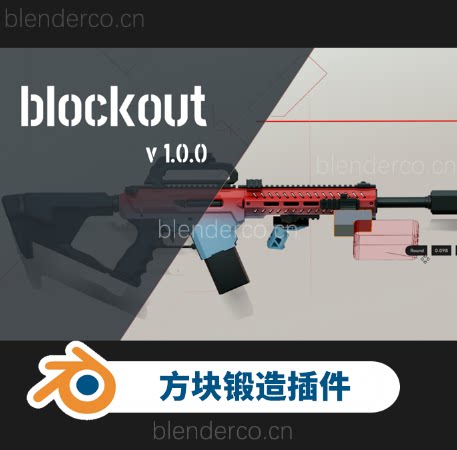
快速原型制作
原值 + 布尔值
细节工具
Blockout — 智能原元和布尔值,从粗略形状到清晰细节
封锁不仅仅是封锁。用它来快速布局、建模和细节处理。其简化的布尔工作流程使复杂作快速、简洁且有趣。
为什么选择Blockout?
不仅仅是封锁
从粗糙的原型到最终的打磨——Blockout无论是宽阔的形状还是细微的细节都表现得同样出色。
简化布尔
并集、切割、切片、交集、切割——布尔值处理得干净利落,设置极少。复杂的形状感觉轻盈且直观。
绘图到模型工作流程
点击拖曳即可将形状直接放入视口,然后通过重做面板实时细化它们。
自定义取向
用Space,你可以在场景的任何地方设置自定义绘图平面。用Alt+Space重新定位它。这让你能强力控制倾斜的表面、倾斜的地板或任何非标准布局。
我能拿它做什么?
快速遮蔽环境、道具和关卡。
用同样的工具添加细致的细节——凹槽、面板、切割。
混合二维(矩形、圆形、N边形)和三维(方形、圆柱形、球形、N面体)形状。
使用Corner and Bisect进行快速切割和基于边缘的细节。
使用 Veil/Unveil (V / Alt+V) 切换布尔作数的可见性。
快速添加斜角(B,Ctrl+B),并一次性应用修饰键(Alt+C)。
工作原理
1
选择一个形状——矩形、圆形、N形、方形、圆柱形、球形、N面体、角形或平分面。
2
选择一种模式——添加、切割、切割、交叉、切割或合并。
3
绘制对象——点击并拖动视口,然后随时用重做面板细化或更新。
额外工具
所有工具都支持Blender的重做面板,画完后可以调整大小、位置、深度和布尔设置。
遮蔽 / 揭示 —— 快速隐藏或揭示布尔运算数(V / Alt+V),以保持视口干净,同时遮挡。
倒角工具 — 立即添加斜面(B / Ctrl+B)。滚动或按S键可以交互式调整分段,然后在重做面板中细化。
布尔菜单——通过快捷键(Alt+减号/Alt+反斜杠)访问快速切切和切片。
应用与清理——通过一个命令(Alt+C)应用修改器和清理堆叠,保持场景明亮。
无论是定型还是细节——两者都适用
Blockout 简化了布尔值,加快了原型制作,并让精细细节同样简单——Redo 面板随时准备为你精细化形状。
原文链接:https://budeco.top/122829.html,转载请注明出处。



请先 !